bitShake.app
Über den bitShake.app Upload können die Messwerte vom bitShake SMR Air Lesekopf in deine bitShake.app übertragen werden. Damit hast du deine Zählerdaten immer live in deinem SmartPhone mit dabei.
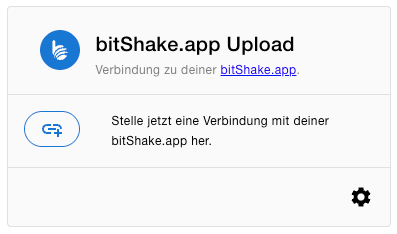
bitShake.app Upload
Vorbereitung
Es wird davon ausgegangen, dass du die Ersten Schritte erfolgreich abgeschlossen hast und Zähler-Werte auf der Startseite angezeigt werden. Am besten hast du die bitShake.app bereits auf deinem Smartphone installiert und ein Nutzerkonto erstellt. Danach erfolgt die Einrichtung des Upload-Prozesses im bitShake SMR Air Lesekopf.
Konfiguration bitShake SMR
1. Konfiguration öffnen
- öffne die bitShake SMR Software in deinem Browser, indem du auf der Tasmota-Startseite den Button
bitShake SMR öffnenklickst - kicke auf das Zahnrad-Symbol unter bitShake.app Upload, um die Einstellungen zu öffnen
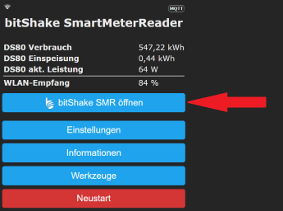
bitShake SMR
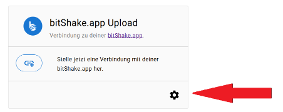
bitShake.app Konfiguration
2. Zählerwerte konfigurieren
- fülle die drei Felder Verbrauch, Einspeisung und Momentane Leistung aus
- öffne dazu das Dropdown-Menü und wähle den passenden Wert aus der Liste aus
- in der Regel ist der richtige Wert derjenige, der in Klammern angezeigt wird
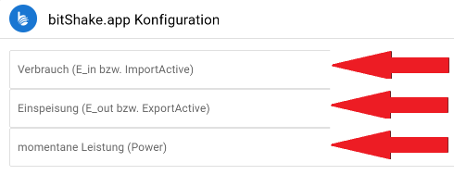
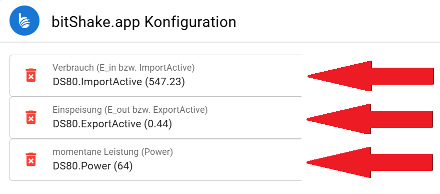
Auswahl Zählerwerte
3. Verbindung zur bitShake.app herstellen
- klicke nun auf den Button Verbinden
- es öffnet sich ein PopUp mit einem Countdown - klick auf den Link bitShake.app Login
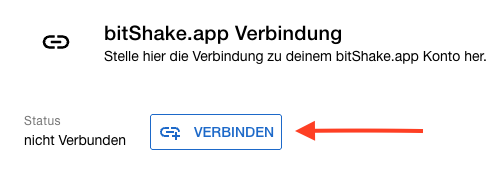
Verbinden
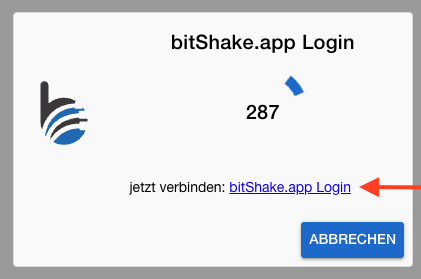
Login starten
4. Login
- gib nun die Zugangsdaten zu deinem zuvor erstellten bitShake.app Account ein
- klicke auf Anmelden
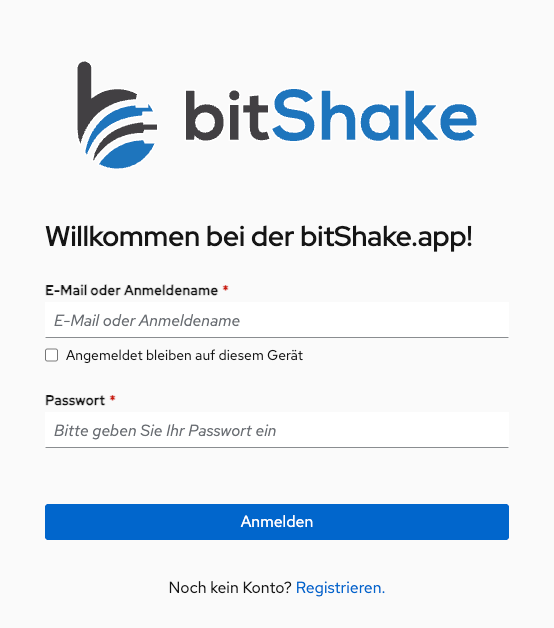
Einloggen
- klicke auf der nächsten Seite auf Weiter, um die Verbindung deines bitShake SMR mit der bitShake.app zu bestätigen
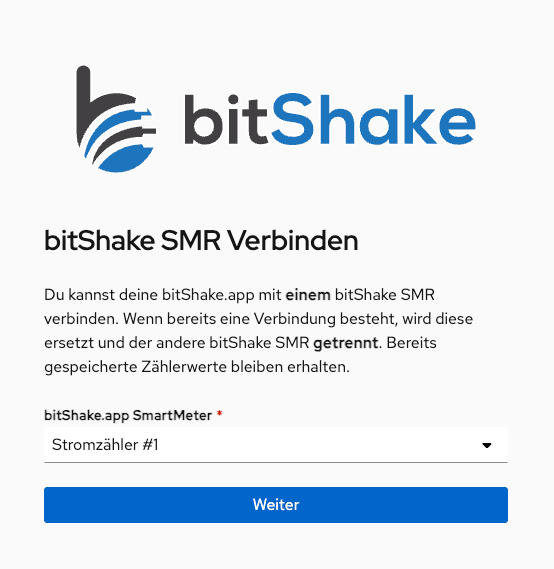
bitShake SMR Verbinden
- die Anmeldung ist nun abgeschlossen
- schließe den Browsertab und kehre zum bitShake SMR Menü zurück
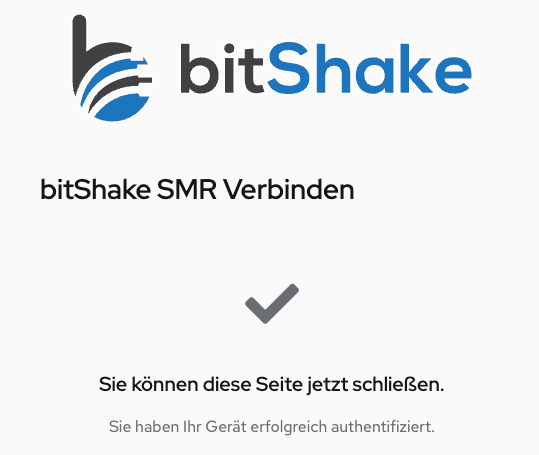
Verbindung hergestellt
4. Konfiguration speichern
- nach der Rückkehr zum bitShake SMR Menü erscheint (ggf. nach ein paar Sekunden) die Meldung Erfolgreich verbunden
- klicke nun auf Speichern, um die Konfiguration abzuschließen
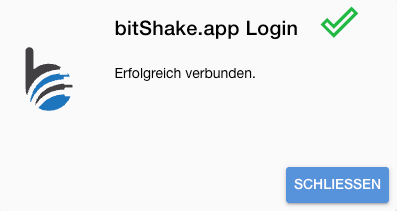
Erfolgreich verbunden
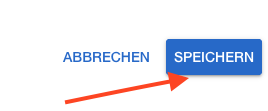
Speichern
5. Abschluss
- damit ist die Verbindung mit der bitShake.app hergestellt
- in der bitShake.app solltest du eine Benachrichtigung erhalten haben, dass die Verbindung hersgestellt wurde
Erfolgreich verbunden
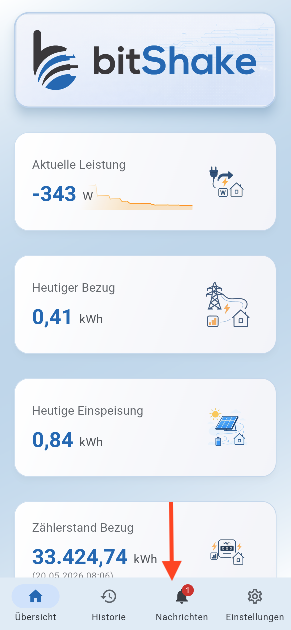
Benachrichtigung